안녕하세요^^ 오늘은 이번에 삼성에서 출시한
Z폴드 5의 초기 설정하면 좋은 설정들을 알려드리려고 합니다.

저번 시간에는 2025년부터 자동차에서
완전히 사라지는 기능에 대해서 설명드렸는데요
궁금하신 분은 아래 링크를 통해서 확인해주시기 바랍니다.
https://playkid.tistory.com/22
2025년 완전히 자동차에서 사라지는 기능!!
안녕하세요^^ 오늘은 국토교통부에서 발표한 자동차에서 완전히 사라지는 기능을 알려드리려고 합니다. 저번 시간에는 무료로 Ai가 그림을 그려주는 사이트를 알려드렸는데요 2023년 3월쯤에 국
playkid.tistory.com
최근에 Z폴드 5를 사전예약해서 어제 8월 8일 개통완료를 했는데요
사용을 하기 전에 초기로 설정을 하면 좋은 것들이 있어서 알려드리려고 합니다.
꼭! 해야 하는 것은 아니지만 그래도 편하고 오래 사용을 하고 싶다면 추천을 드립니다.
1. 배터리 충전 설정
폴드 5는 배터리 용량이 4400mAh로 나왔는데요
제조사 기준
동영상 재생 시간 - 21시간
인터넷 최대 시간 - 18시간
오디오 최대 시간 - 73시간
연속 통화가능 시간 - 40시간이라고 발표를 했는데요
전작 대비 약 1시간씩 늘어났습니다.
용량과 스펙은 똑같지만 이번 폴드에는
갤록시용 스냅드래곤 8 gen2가 들어간
AP덕분인지 사용시간이 늘어난 거 같네요
하지만 다른 플래그쉽 스마트폰에 비해 배터리 용량이 적은 건 사실입니다.
이런 배터리를 오래 사용하기 위해서는 꼭 설정하면 좋은 기능이 배터리 보호 기능인데요
이 배터리 보호기능은 85%까지만 충전을 해주기 때문에 과충전을 막아줍니다.
하지만 ! !
15%의 배터리를 사용 못한다는 생각이 들어서인지 쓰고 싶지 않았던 기능입니다.
그래서 저는 지금 배터리 보호기능을 사용하면서 95%까지 충전을 하고 있는데요
사용자가 원하는 만큼의 85%~99%의 용량을 설정할 수 있습니다.
물론 85% 이하로도 가능하죠.
루틴을 활용 배터리 보호 기능 설정 방법
동영상 서비스가 종료되어 해당 콘텐츠를 재생할 수 없습니다.
설정 - 모드 및 루틴 - 루틴 선택 - 오른쪽 상단 + 버튼선택 - 언제 실행할까요 +선택 - 배터리 잔량 메뉴 선택 - 원하는 잔량 % 작성 - 이상 선택 - 완료 - 무엇을 할까요 선택 - 배터리 메뉴 선택 - 배터리 보호 선택 - 켜짐 선택 - 완료 - 저장 - 배터리 및 디바이스 케어 선택 - 하단에 기타 배터리 설정 - 배터리 보호 사용 안 함으로 변경
이렇게 설정을 하면 원하는 만큼 충전이 되며 배터리 보호 기능이 활성화가 되어 과충전을 보호하면서
배터리 수명을 오래 쓸 수 있게 됩니다.
2. 디스플레이 설정
1. 다크모드 활성화
다크 모드를 선택하게 되면 배터리를 더 절약을 할 수 있고 화면을 볼 때 눈의 피로도까지 낮출 수가 있습니다.
동영상 서비스가 종료되어 해당 콘텐츠를 재생할 수 없습니다.
설정 - 디스플레이 - 다크모드 선택
또한 원하는 시간대에만 다크모드를 켜고 싶다면 다크모드 설정으로 들어가서 '예약시간에 켜기'를 선택 후
2가지 메뉴 중에 원하는 걸로 선택하시면 됩니다.
2. 태스크바 활성화
태스크바는 되도록이면 사용하는 것을 추천드립니다.
화면 하단에 여러 개의 아이콘이 표시가 되는데요
앱을 실행하면 사라지는 것이 아니라 크기가 줄어들면서 컴퓨터에 작업표시줄을 사용하는 것처럼
하단 메뉴바가 생성되면서 멀티 태스킹 작업을 더 편하게 사용할 수 있습니다.
동영상 서비스가 종료되어 해당 콘텐츠를 재생할 수 없습니다.
설정 - 디스플레이 - 쉬운 사용모드 - 태스크바 활성화
특히, 태스크바에서 오른쪽에 있는 아이콘들은 최근 사용 아이콘을 보여주는데요
태스크바 활성화를 누르게 되면 상세 설정에서 최근 사용한 아이콘을
활성화 및 비활성화가 가능하며 최대 4개의 아이콘까지 보이게 설정할 수 있습니다.
3. 내비게이션바
버튼식 내비게이션바와 스와이프 제스처식 내비게이션바를 선택할 수 있는데요
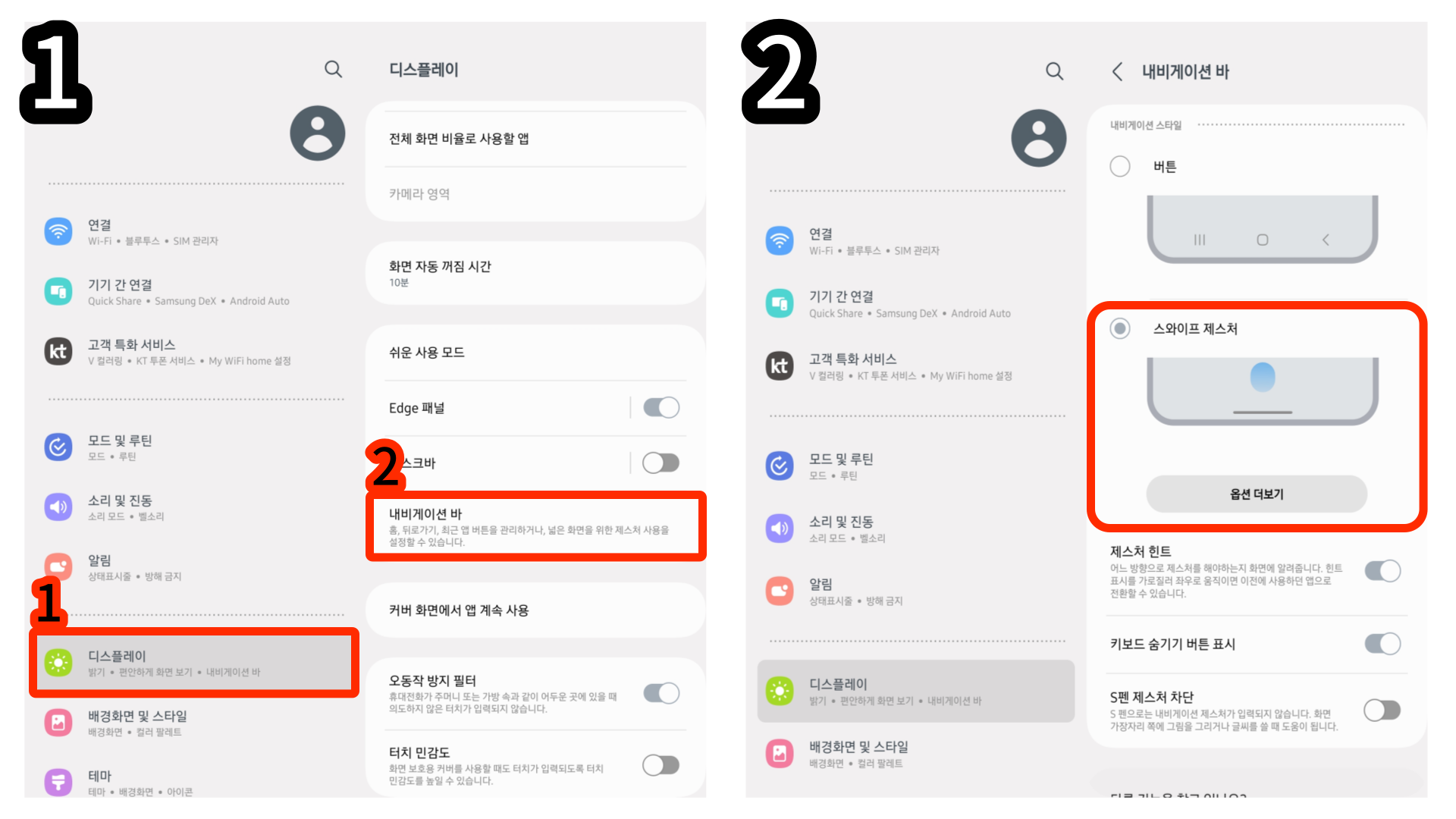
설정 - 디스플레이- 쉬운 사용 모드 - 내비게이션 바
아이폰을 사용하다 갤럭시 제품으로 넘어오신 분들이 계시다면 스와이프 제스처를 추천드립니다.
3. 비디오 편의 설정
갤러리를 들어가 영상을 시청할 때 자동적으로 플레이가 되는 불편함이 있습니다
그래서 이것을 삼성 비디로 플레이어로 자동으로 플레이가 되도록 설정하는 방법을 알려드리겠습니다.
동영상 서비스가 종료되어 해당 콘텐츠를 재생할 수 없습니다.
갤러리 - 오른쪽하단 3줄 버튼 - 설정 - 갤러리 정보 - 갤러리 버전 연속 10회 터치 - Gallery labs will be enabled -4 ~1 표시 - 갤러리 설정 화면 하단 Gallery Labs 메뉴 선택 - Filmstrip in viewer 비활성화로 변경 - 뒤로 가기 후 완전 종료
이렇게 설정을 하면 갤러리에서 자체적으로 재생을 하는 것이 아닌
삼성 비디오 플레이로 바로 재생이 돼서 보다 더 편하게 볼 수가 있게 됩니다.
동영상 재생 버튼을 눌러줘야 합니다.
4. 잠금 화면 알림 설정

설정 - 알림 - 잠금화면 알림 - 알림 내용 숨기기
알림 내용 숨기기를 선택하게 되면 잠금 화면에서 알림이 왔을 때 자세한 내용의 알림은 숨겨지고
어떤 앱에서 알림이 왔는지만 표시되게 됩니다.
요즘처럼 개인정보에 민감한 시기에 사용하기 좋은 설정인 거 같습니다.
또한 알림 내용 숨기기를 선택하셨다면
잠금 해제 시 내용 표시 기능을 설정하시는 것을 추천드립니다.
알림 내용을 표시하고 싶다면 톱니바퀴를 눌러서 원하는 앱만 표시할 수 있게 설정이 가능합니다.
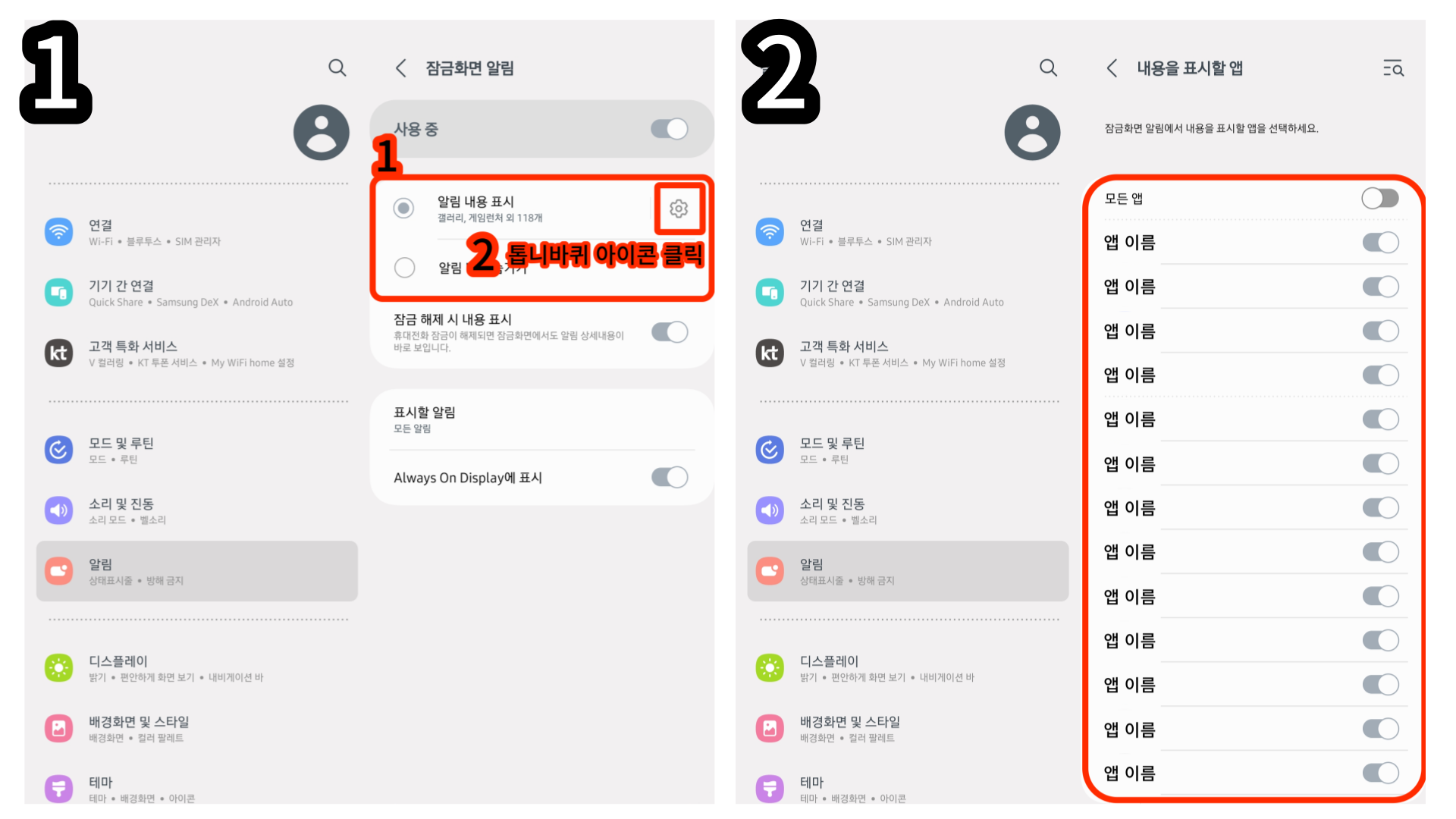
설정 후 뒤로 가기를 하시면 '알림 팝업 스타일'이 있습니다.
알림 팝업 스타일에 들어가시면 간략히 보기와 자세히 보기를 설정할 수 있습니다.
고급 설정에 들어가게 되면 상태 표시줄에 알람을 몇 개 보이게 설정할 수 있는지도 선택할 수 있습니다.
====================================
지금까지 폴드 5를 구매하고 나서 초기에 설정하면 좋은 기능에 대해서 설명해 드렸습니다.
새로운 폰은 언제나 설래이는건 변함이 없네요ㅎㅎ
====================================
다음 시간에도 다양한 정보나 일상을 담은
스토리를 올려보겠습니다~
그렇다면? 안녕~

'알아두면 좋은 정보' 카테고리의 다른 글
| 아는 사람만 아는 인천국제공항 꿀팁 5가지 (2) | 2023.10.26 |
|---|---|
| 대한민국 여권 재발급과 비용에 대해서 (1) | 2023.09.20 |
| 무료로 그림 그려주는 Ai 사이트 4곳 추천! (2) | 2023.07.25 |
| 무료로 로고를 만들어주는 사이트 4곳 추천 (2) | 2023.07.08 |
| 저작권 걱정 없는 무료 이미지 사이트 4곳 추천! (8) | 2023.06.24 |